
什么时候可以用这份指南?
安排企业参观、客户考察或团体来访时,可以先收齐人员名单,再由接待人员在后台统一创建预约。下面按接待顺序,介绍从名单导入、发送邀约,到现场核验和通行的操作方法。
- 01导入名单
- 02发送邀约
- 03到场核验
- 04人员车辆通行
- 05查询记录
先准备好名单和接待安排
导入前,先确认以下信息,后续填写模板和安排现场接待会更顺畅。
- 接待安排:确定参观时间、园区、接待单位、部门、接待人员和参观区域。
- 访客资料:收集姓名、手机号;需要邮件邀约的,补充邮箱。使用身份证核验的,核对证件号码并提醒访客携带本人身份证原件。
- 照片与车辆:按核验需要准备照片;有自驾或大巴来访的,提前收集实际到场车辆的完整车牌。
- 通知与通行:确认短信、邮件服务可用,约定到场核验方式,并检查人员门禁、车辆道闸的对接和授权设置。
- 操作权限:当前账号应能进入“访客管理 → 访客预约管理”,并看到“导入申请单”。
下载模板,填写参观名单
- 进入访客管理 → 访客预约管理,点击导入申请单。
- 点击下载.zip示例,解压文件,查看 Excel 中的“填写说明”。
- 用本次名单替换示例数据,每位访客填写一行,保留原有列名和顺序。
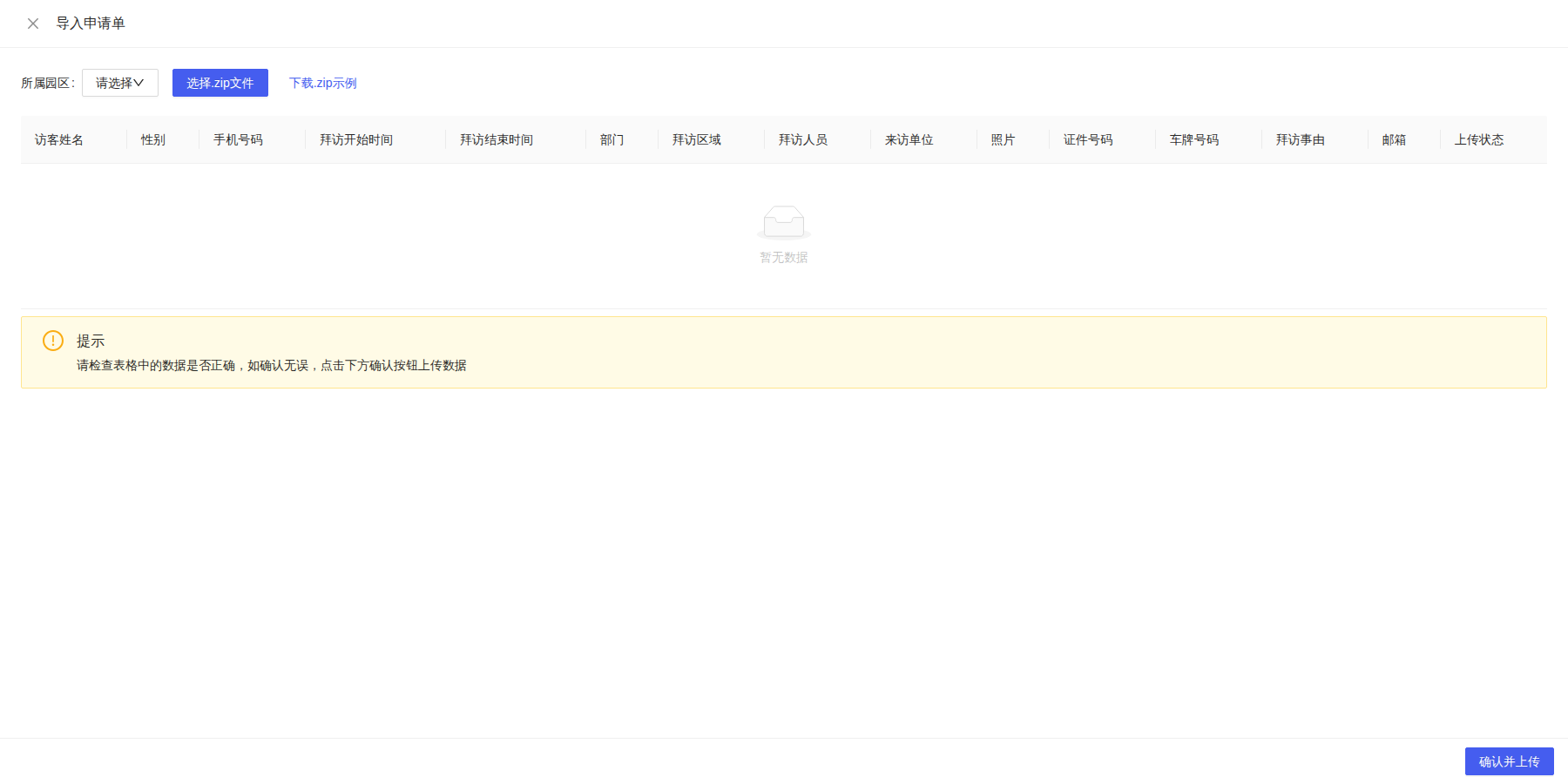
| 字段 | 填写方法 |
|---|---|
| A–C:访客姓名、性别、手机号码 | 姓名和手机号必填。手机号按文本保存,填写有效的 11 位号码。 |
| D–E:拜访开始时间、拜访结束时间 | 填写实际参观时段,例如 2026-10-16 09:00:00 至 2026-10-16 11:00:00。结束时间须晚于开始时间。 |
| F–H:部门、拜访区域、拜访人员 | 按系统中已有的名称填写全称。“拜访人员”按员工姓名匹配;遇到同名员工时,先确认接待单位和人员身份,无法唯一确认的人员请单独创建预约。 |
| I:来访单位 | 填写访客所在单位。导入窗口的“所属单位”则是负责接待的单位。 |
| J:照片 | 填写照片文件名,如 1.png,并将同名照片放在 faceImage 文件夹内,注意扩展名也要一致。 |
| K–L:证件号码、车牌号码 | 按接待需要填写。录入证件号码前,先将单元格设为文本;车牌填写本次实际来访车辆的完整号码。 |
| M:拜访事由 | 填写便于辨认的参观名称,例如“园区团体参观”。 |
| N:邮箱(选填) | 每格填写一个邮箱,例如 visitor@example.com;不使用邮件邀约时可留空。 |
填写后,参照示例包的结构,将 Excel 和 faceImage 文件夹一起打包成 .zip 文件,供下一步导入。
建议先用少量已核对的名单检查填写结果。确认上传后,系统会创建预约,并按设置处理通知和通行权限。
选择接待范围,预览名单
- 在导入窗口选择所属园区;页面显示“所属单位”时,再选择接待单位。可选范围由账号权限决定。
- 点击选择.zip文件,选中准备好的名单包。
- 解析完成后,核对姓名、联系方式、来访时间、接待信息和照片。
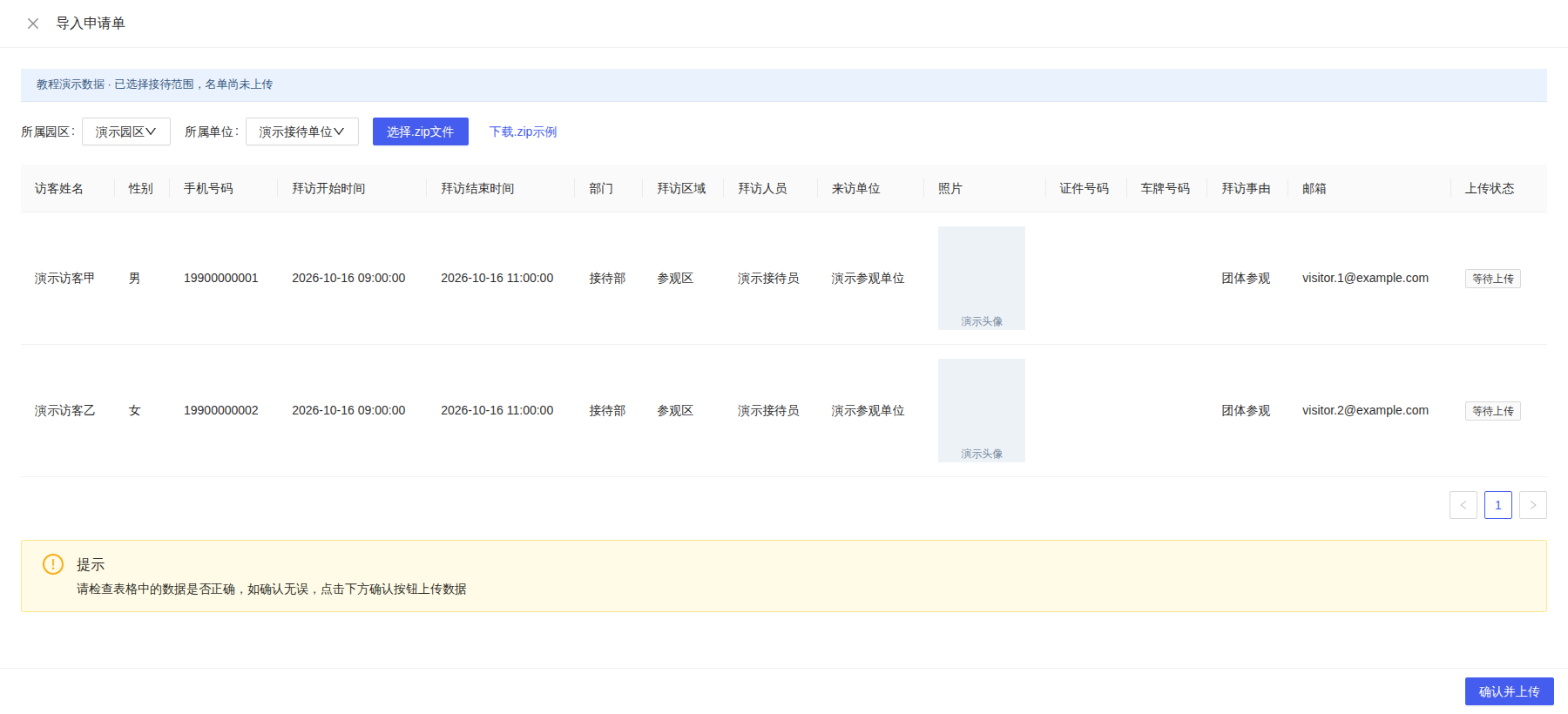
出现“数据异常”“拜访时间异常”或“邮箱格式异常”时,修改 Excel 后重新打包、选择文件。照片未找到时,检查照片文件名与表格是否一致,以及文件是否放在 faceImage 文件夹中。
确认上传,检查预约结果
- 核对名单和接待范围后,点击确认并上传。
- 等待处理完成,查看每行的上传状态;有“上传失败”的,查看对应错误提示。
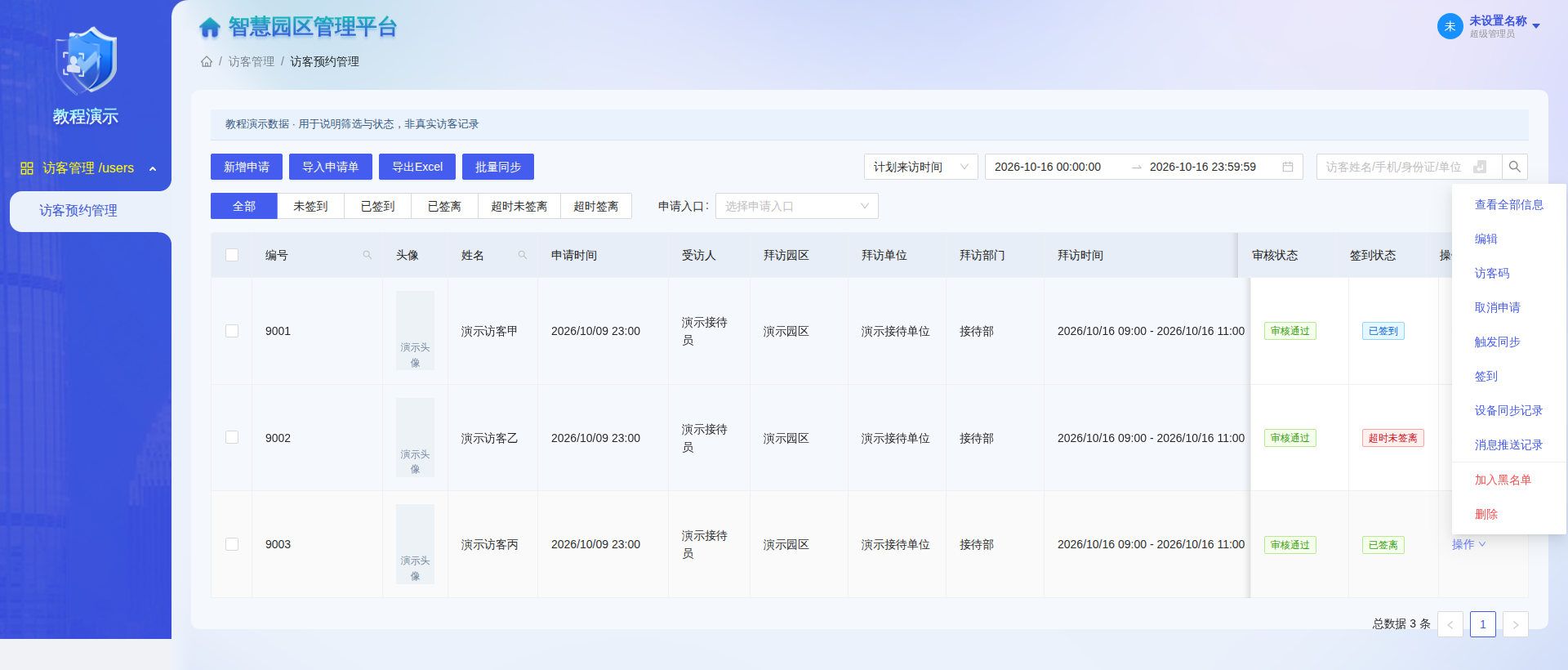
- 返回访客预约管理,按来访日期、姓名或来访单位查找记录,检查人数、时间、接待对象和审核状态。
系统会逐条提交名单。请保持导入窗口打开,等待全部处理完成,不要刷新、离开或关闭浏览器页面,也不要重复点击上传。
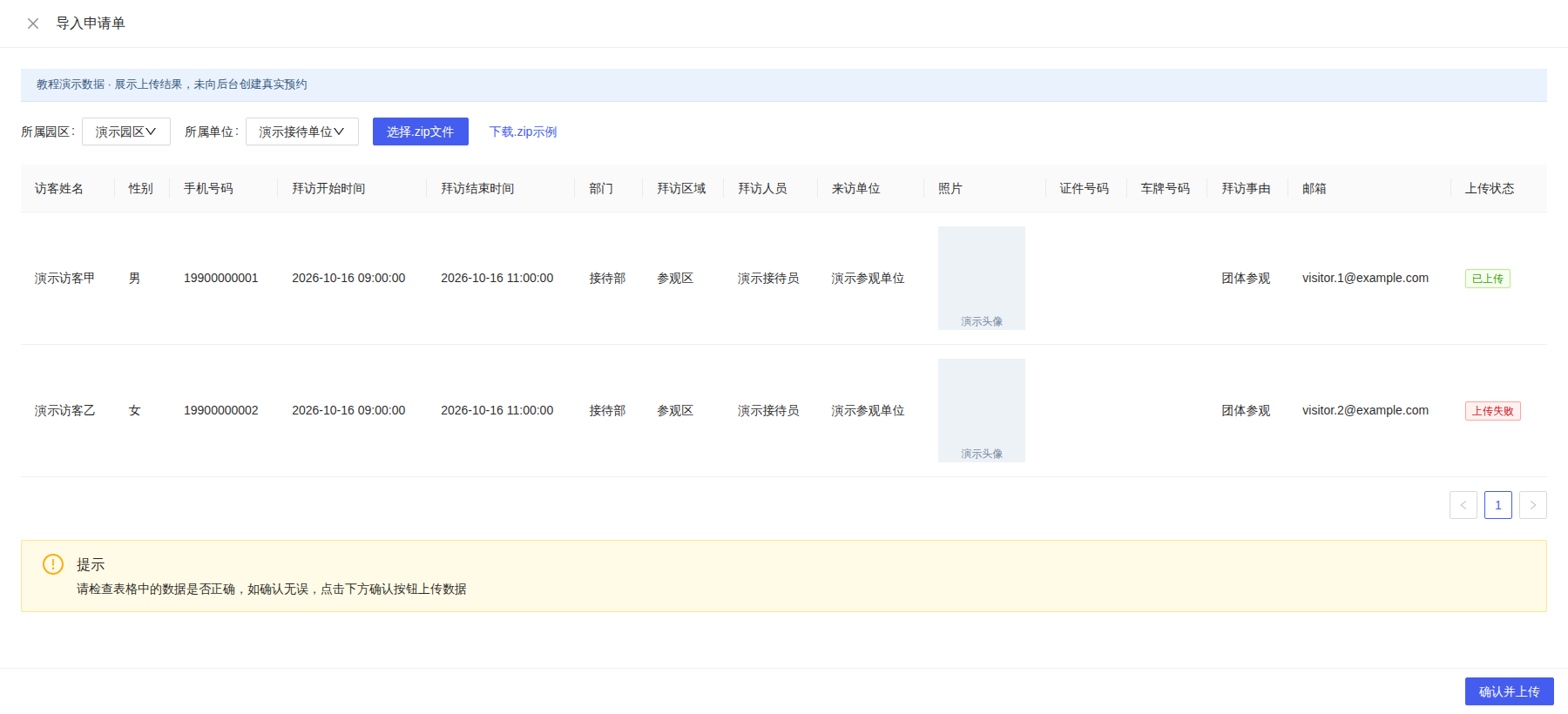
有失败记录时,按下面的步骤补传
- 先在预约列表核对实际已创建的人员,特别是出现网络超时的记录;报错不一定代表后台没有保存。
- 保留模板表头和原有列顺序,只将确认未创建成功的人员整理到一个新的 Excel,修正错误信息。
- 将新 Excel 与这些人员对应的
faceImage照片重新打包成 ZIP,再选择文件、预览并上传。
同一窗口里的失败行不会因再次点击上传而自动重试;重新选择整份原始名单会再次提交已成功的人员。补传后,再核对人数、来访时间和受访人。需要审核的预约,完成审核后再检查通知和通行安排。
确认访客收到邀约通知
预约创建后,系统会根据审核结果和通知设置发送邀约。接待人员可按下面几项检查发送情况。
- 短信邀约:检查手机号码和发送结果,确认短信包含访客本人的访客验证码。受短信发送政策限制,带链接的内容通常无法发送;本文采用发送验证码、到场报码的方式。
- 邮件邀约:检查邮箱、邮件服务和“员工邀约”模板;需要访客在线查看二维码时,在邮件模板中配置“访客码链接”。
- 待审核预约:先完成规定的审核,再检查通知是否发出。
在预约记录的操作 → 消息推送记录中可查看通知情况,也可进入短信或邮件发送记录页查询。发送失败时,按错误提示检查收件信息、服务和模板,查明原因后再处理重发。
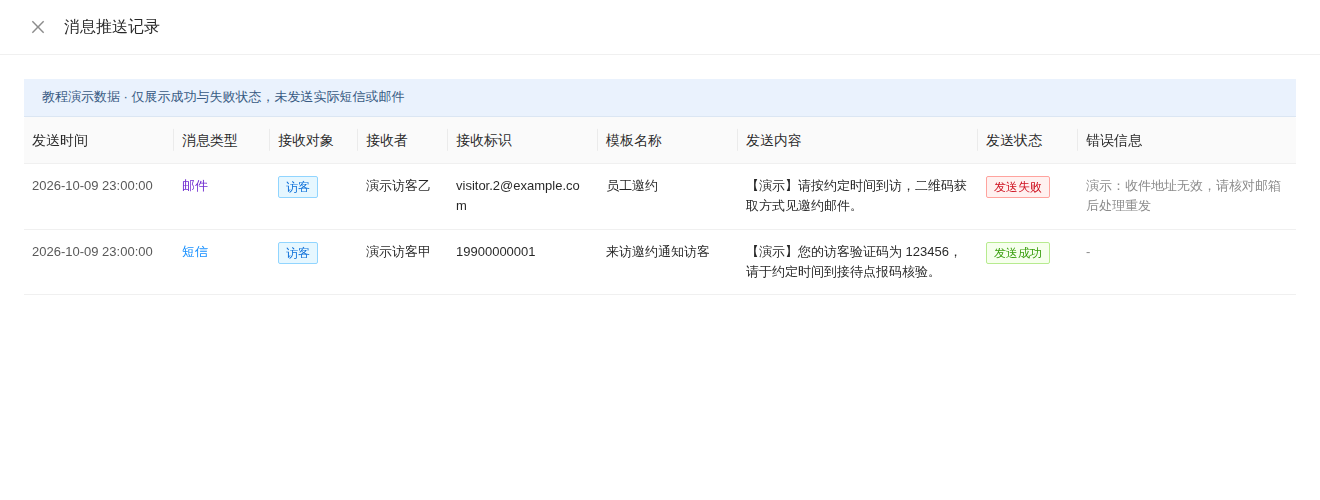
通知中还应说明集合地点、需携带的证件和车辆入口。可使用文末的到访须知模板,补齐信息后发送给访客。
让访客提前备好验证码或二维码
根据接待安排,访客可凭短信验证码到场报码,也可以出示邮件或接待人员提供的二维码。
收到短信:保留验证码,到场后报码
访客收到邀约短信后,保留其中的访客验证码。到达指定接待点时,向工作人员报出该码,配合核对身份和预约信息。报码后的具体操作见下一步。
收到邮件:打开链接查看二维码
- 打开邮件中的访客码链接,进入本次预约详情;页面要求验证身份时,按提示完成。
- 确认预约已审核通过,并在页面查看可用的访客二维码。
- 到场时重新打开页面,按提示刷新后出示给访客机扫描。
邮件未提供链接,或页面显示尚未生效、已过期时,联系接待人员核对。
需要协助:由接待人员提供二维码
工作人员可在访客预约管理中找到本人预约,通过操作 → 访客码查看二维码,核对后向该访客提供,或在现场协助出示。
团体成员分别使用自己的验证码或二维码。短信验证码用于接待点报码核验;门禁扫码所用的码,请按现场设备和工作人员的指引选择。
到场后,完成身份核验
接待人员根据现场设备选择合适的核验方式。访客按指引完成其中所需的步骤即可。
报访客验证码
- 访客到接待点报出短信中的验证码。
- 工作人员通过现场核验系统查验对应预约,核对姓名、来访时间及身份信息;需要查验证件的,访客出示本人证件。
- 核验通过后办理签到,领取或确认后续通行所需的凭证。
在访客机上扫码
- 访客在手机上打开本人的二维码,将完整画面对准访客机扫码区域,保持屏幕清晰。
- 等待设备显示或播报结果,按提示完成签到、打印凭条或领卡等现场步骤。
- 根据工作人员指引,前往指定门禁入口。
这里是访客机扫描手机上的码。若使用手机扫描设备上的预约入口码,则会进入预约登记页面。
刷身份证并进行人证对比
- 将本人身份证原件放在访客机读证区。
- 启用人证对比的设备会提示访客面向摄像头,采集现场人像并与证件照片比对。
- 等待人证对比和预约核验结果,通过后继续办理签到与通行。
这种方式需要设备支持身份证读取,并已启用人证对比。读证或比对失败时,按屏幕提示重试,仍无法通过的请工作人员协助。
先检查是否用错验证码或二维码,再核对预约状态、来访时间和园区。遇到身份信息不一致的情况,由接待人员核实后处理。
安排人员与车辆通行
现场通行包括人员门禁和车辆道闸。人员可按配置扫码、刷脸或刷访客卡;车辆通过车牌识别进入。接待人员应提前确认可用入口、通行时段和权限,并把具体方式告知访客。
先确认通行安排
- 预约已审核通过,人员的接待区域和车辆的停车区域正确。
- 对应门禁、道闸已完成对接,人员或车辆的权限已同步成功。
- 现场需要先签到或领卡的,先办好相应手续,再前往入口。
| 通行方式 | 访客怎么做 | 接待人员提前确认 |
|---|---|---|
| 门禁扫码 | 打开该入口使用的门禁二维码,对准扫码区,等设备放行后通过。 | 使用的码与门禁设备匹配,并在有效时段和授权范围内。 |
| 刷脸通行 | 站在指定设备前,按提示面向摄像头,识别通过后进入。 | 已采集所需照片,人脸权限已同步到对应门禁。 |
| 访客卡通行 | 领取访客卡,在指定门禁刷卡;离场时按要求归还。 | 卡片已绑定本人预约,并开通对应区域和时段的权限。 |
| 车牌识别通行 | 驾驶预约车辆驶入指定车道,等待识别车牌、道闸抬杆后进入。 | 实际车牌与预约一致,车辆权限已同步到对应停车入口。 |
自驾或大巴来访,提前核对车牌
导入名单时填写本次来访车辆的完整车牌,并在到访前检查车辆授权结果。临时换车时,更新实际车牌并重新确认同步状态。司机到场后走指定车道;同车人员按接待安排完成各自的身份核验和人员通行手续。
核验通过了,门禁或道闸却没放行?
请工作人员依次检查当前凭证或识别到的车牌、允许通行的时间、入口范围,以及权限同步结果。访客机人证对比、签到和打印凭条是接待流程的一部分,门禁与道闸还需要各自的有效权限。
部分门禁使用独立的门禁码;短信验证码用于现场报码核验。纸质凭条能否扫码通行,则取决于凭条内容和设备设置。接待人员应在核验完成后说明使用方式,减少访客在入口反复尝试。
查看到访情况,做好离场核对
参观当天,可在访客预约管理中按日期、姓名或单位查找记录,结合“未签到”“已签到”“已签离”等状态,了解人员办理情况。
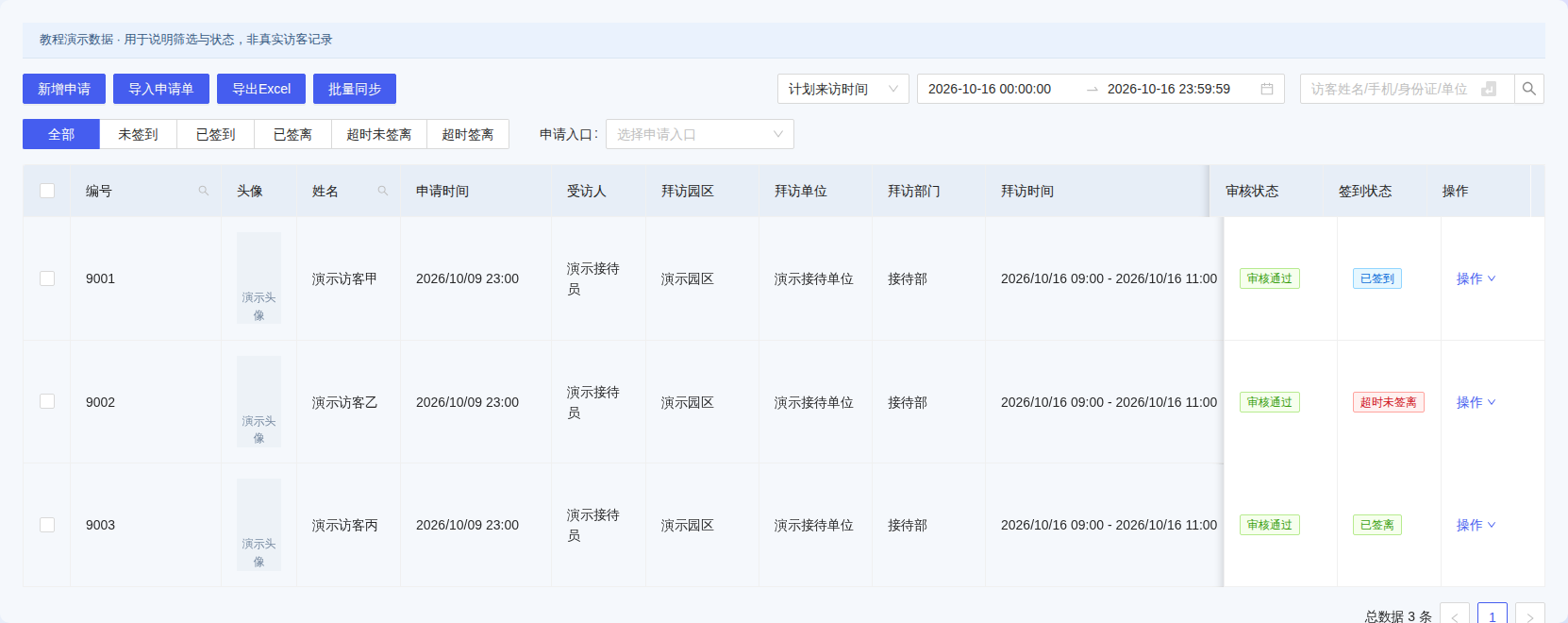
离场核对时,重点查看超时未签离,联系接待人员确认访客是否仍在现场,并按实际情况办理签离;超时签离表示已签离但超过预约时段,可用于回看接待安排。
需要了解人员经过哪个入口时,查看通行记录中的设备、时间和方向;车辆进出则核对已对接停车平台的记录。
参观结束后,提醒访客完成签离、归还访客卡或借用物品,司机从指定出口驶离。团体接待可分别核对人员离场和车辆驶离情况,避免只看车辆记录就遗漏同车人员。
常见问题
找不到“导入申请单”入口怎么办?
先确认进入的是“访客管理 → 访客预约管理”。仍看不到时,请管理员检查账号权限和后台版本。
同一批访客要填写相同的来访时间吗?
参加同一场参观的人员,可以填写相同的起止时间。分批到访的,按每个人的实际安排填写即可。
手机号、证件号或邮箱提示异常怎么办?
检查手机号是否为有效的 11 位号码,邮箱是否含空格或填入多个地址。证件号如被 Excel 转成科学计数法或截断,先把单元格改成文本,再重新录入完整号码。
短信没有链接,访客如何办理到访?
目前短信发送访客验证码。访客保留短信,到接待点报出验证码,配合工作人员完成身份核验,再按指引办理通行。
邮件里找不到二维码怎么办?
先找邮件中的访客码链接,二维码在打开后的预约详情页显示。没有链接或无法查看时,联系接待人员核对并协助提供。
访客机能扫码,为什么门禁扫不开?
先确认出示的是该门禁要求的码。部分门禁使用独立门禁码,还需检查可通行区域、时间和权限同步结果。
填写了车牌,为什么道闸仍未放行?
先核对道闸识别到的车牌是否与预约一致,再检查车辆权限是否同步成功、是否处于允许通行的时间,以及当前入口是否在授权范围内。
车辆进场后,同车人员还要核验吗?
按现场接待安排执行。车牌识别确认车辆通行权限,同车人员仍需完成规定的身份核验和人员通行手续。
预约已导入,访客却没有收到通知怎么办?
依次检查审核状态、手机或邮箱、通知开关、模板和发送记录。邮件也可查看垃圾邮件文件夹。找到原因后处理重发,无需整批重新导入。
发给访客的到访须知
复制下面的模板,补齐方括号中的信息,删除不适用的内容,再通过邮件或日常沟通渠道发送给访客。邀约短信仍使用已审核的验证码模板。
【团体参观到访须知】
参观时间:[日期及起止时间]
集合地点:[园区名称、地址、入口及集合点]
接待联系人:[姓名及电话]

请提前保留邀约短信中的访客验证码,到达接待点后向工作人员报码,并配合核对本人身份。需要出示二维码的,请提前打开邀约邮件中的访客码链接,或联系接待人员获取。

需携带的证件:[按接待要求填写;使用身份证核验时,请携带本人身份证原件]
人员通行方式:[扫码/刷脸/领取访客卡,请保留本次适用方式]

自驾或乘大巴来访,请提前提供完整车牌,从[车辆入口]进入,按指引停车。临时换车请提前联系接待人员更新车牌;同车人员按现场要求完成各自的身份核验。

参观结束后,请按指引办理签离,归还访客卡或借用物品,从指定出口离开。