
什么时候可以用这份指南?
员工需要邀请客户洽谈、供应商交流或合作伙伴来访时,可以提前在手机上填写来访信息并提交邀约。本文以一次日常接待为例,介绍从准备资料、提交邀约到确认预约状态和安排到场核验的操作方法。
- 01进入邀约
- 02安排来访
- 03完成提交
- 04核对状态
- 05到场核验
准备员工账号,确认来访安排
- 员工账号:使用本单位提供的手机入口登录,确认已关联员工身份,单位和部门信息正确。
- 来访安排:与访客确认到访日期、起止时间、来访事由和接待地点。驾车或多人同行时,提前了解车牌及随行情况。
- 访客资料:准备访客姓名、手机号等资料,具体填写要求以页面提示为准。
本文以手机浏览器中的员工邀约页面为例。若登录后提示“内部成员绑定”,请先按单位指引完成绑定;账号或单位、部门信息有误时,请联系管理员处理。
在“我的”中打开“访客邀约”
- 登录后进入底部导航的我的。
- 点击访客邀约,打开邀约信息填写页。
- 核对页面中的接待人、单位及部门是否与本次接待一致。
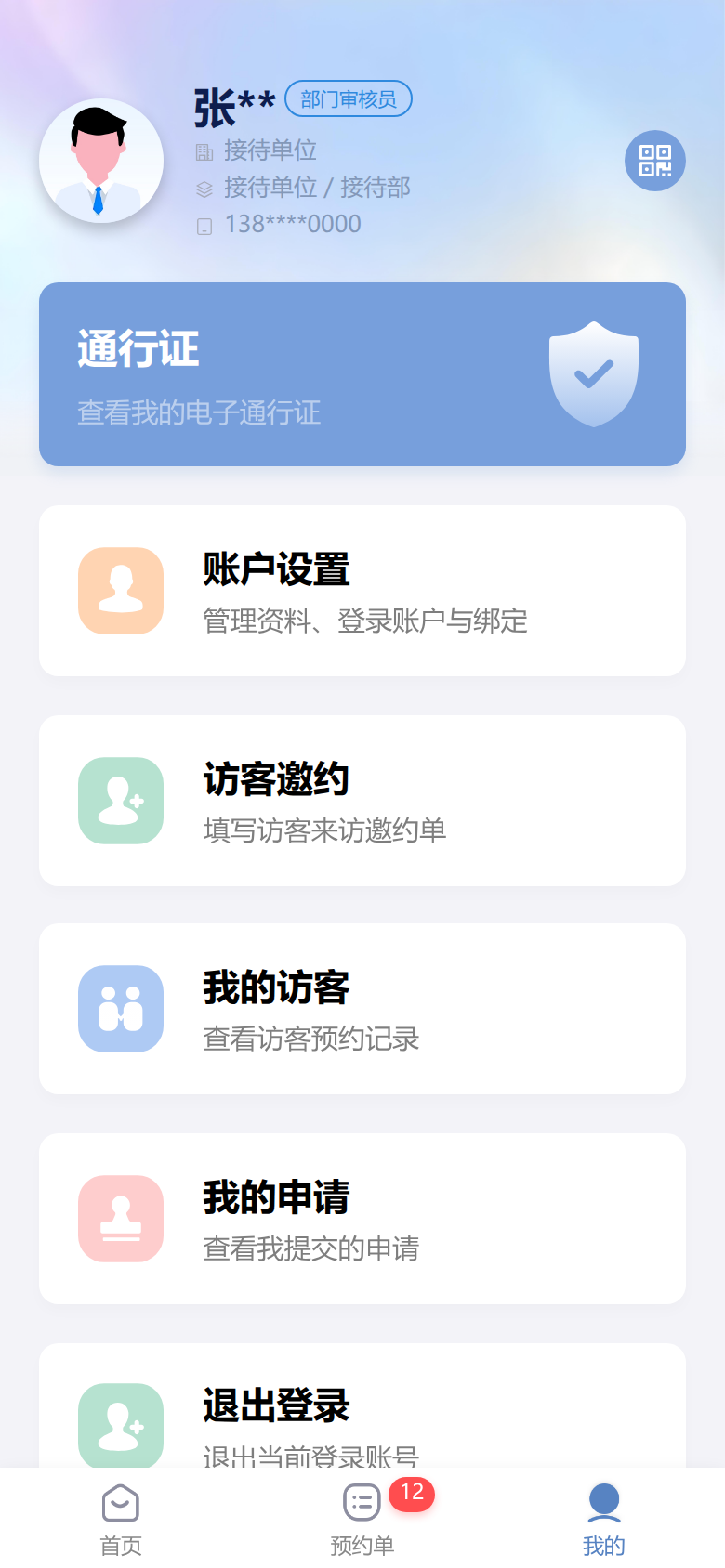
找不到入口时,先检查是否以员工身份进入。仍看不到的,请管理员确认员工归属和园区、单位的员工邀约设置。接待人由当前员工身份带入;信息不正确时,先纠正账号归属再继续。
填写访客资料和实际来访时间
- 核对接待人、到访部门等接待信息。
- 填写访客姓名、手机号码及表单要求的单位、证件等资料。请填写本次访客本人的手机号码。
- 根据双方约定调整本次来访的开始时间和结束时间,填写来访事由,确认与实际安排一致。
- 按需填写车牌、随行人员、照片和接待区域,直接提交前填齐页面要求的必填项。
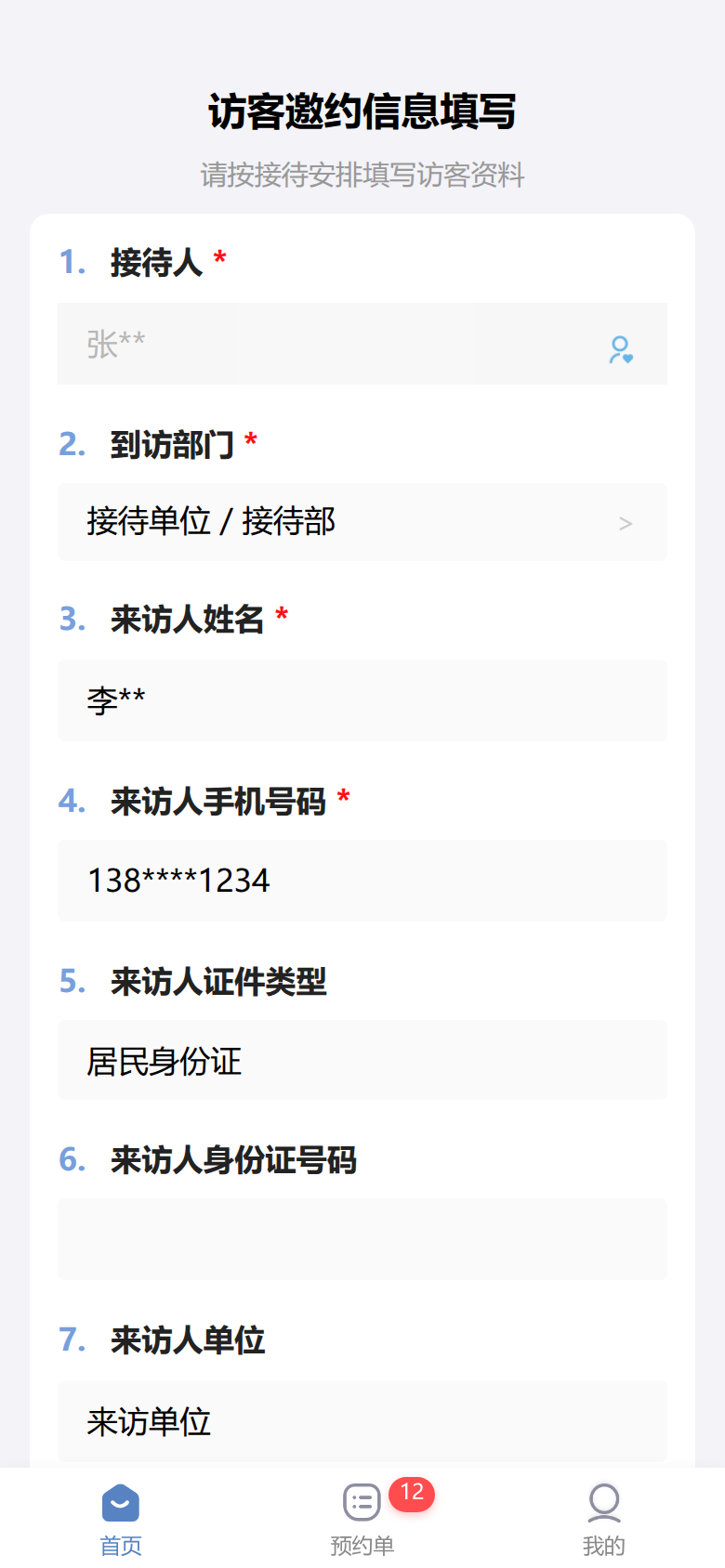
| 信息 | 核对方法 |
|---|---|
| 姓名、手机与证件 | 与实际来访人一致,证件类型与号码配套填写,核对号码是否完整、准确。 |
| 来访起止时间 | 与双方约定一致,结束时间晚于开始时间,并满足页面的可预约时段和时长要求。 |
| 车牌与随行人员 | 填写实际来访车辆;需要添加随行人员资料时,按表单逐人填写。填写随行人数不等于每个人都已完成核验。 |
| 照片与接待区域 | 按页面要求上传和选择。照片上传或区域选定后,仍需核对后续审批及设备授权。 |
确认信息,提交邀约
员工填写访客资料和来访安排后,可直接提交邀约,无需访客参与填写。“发送给访客完善”是可选功能,可在希望由访客补充资料时使用。
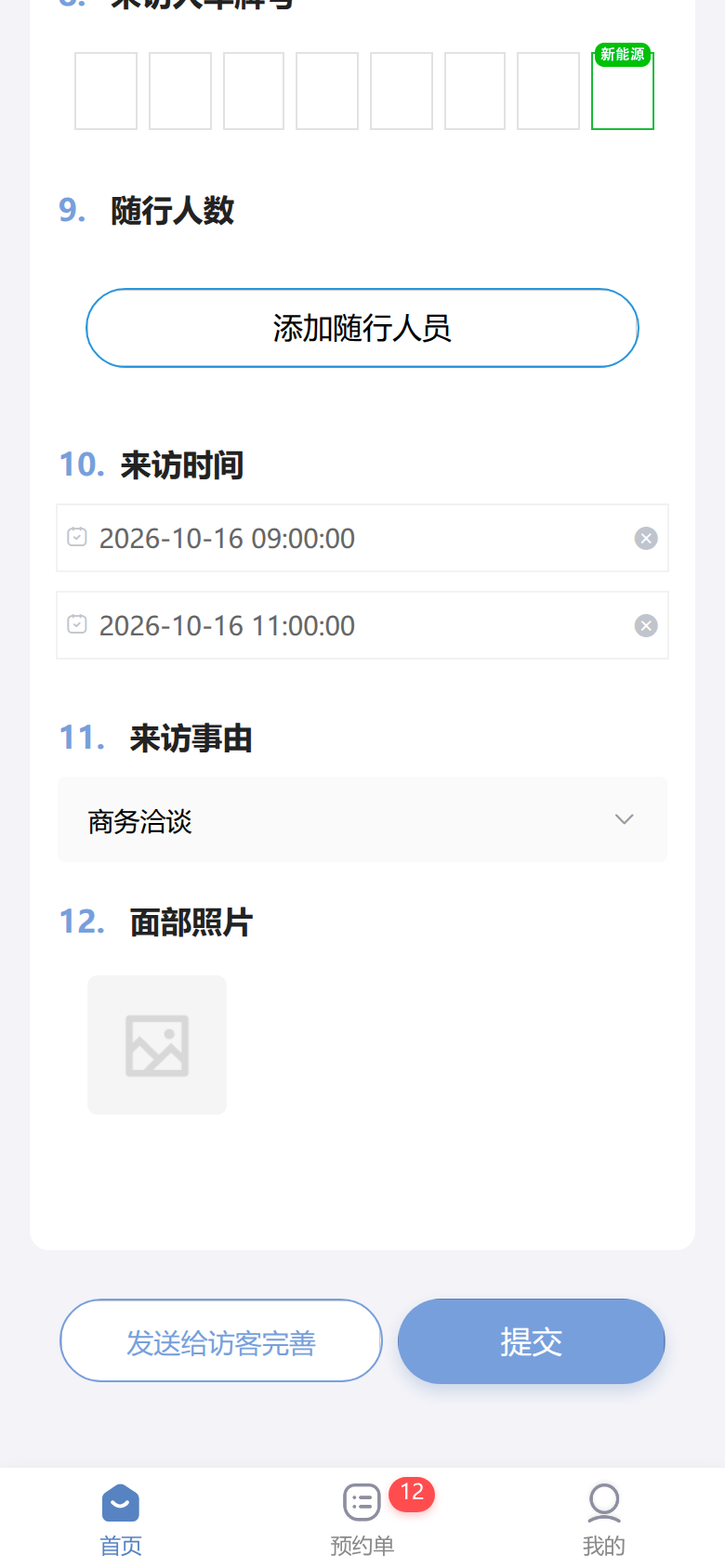
员工直接提交
- 核对必填资料和接待安排,点击提交。
- 如页面提示资料有误或缺失,按提示修改后提交。
可选:请访客完善资料
如果选择让访客补充资料,可按以下步骤操作;员工直接提交邀约时,无需执行这一部分。
- 填写已确认的接待安排,点击发送给访客完善,保存邀约草稿并生成填写链接。
- 在弹窗中查看链接有效期,点击复制链接并关闭,再通过与访客约定的渠道发送。访客也可扫描弹窗中的二维码填写。
- 请访客打开链接,核对来访安排,补齐页面要求的资料并点击提交。
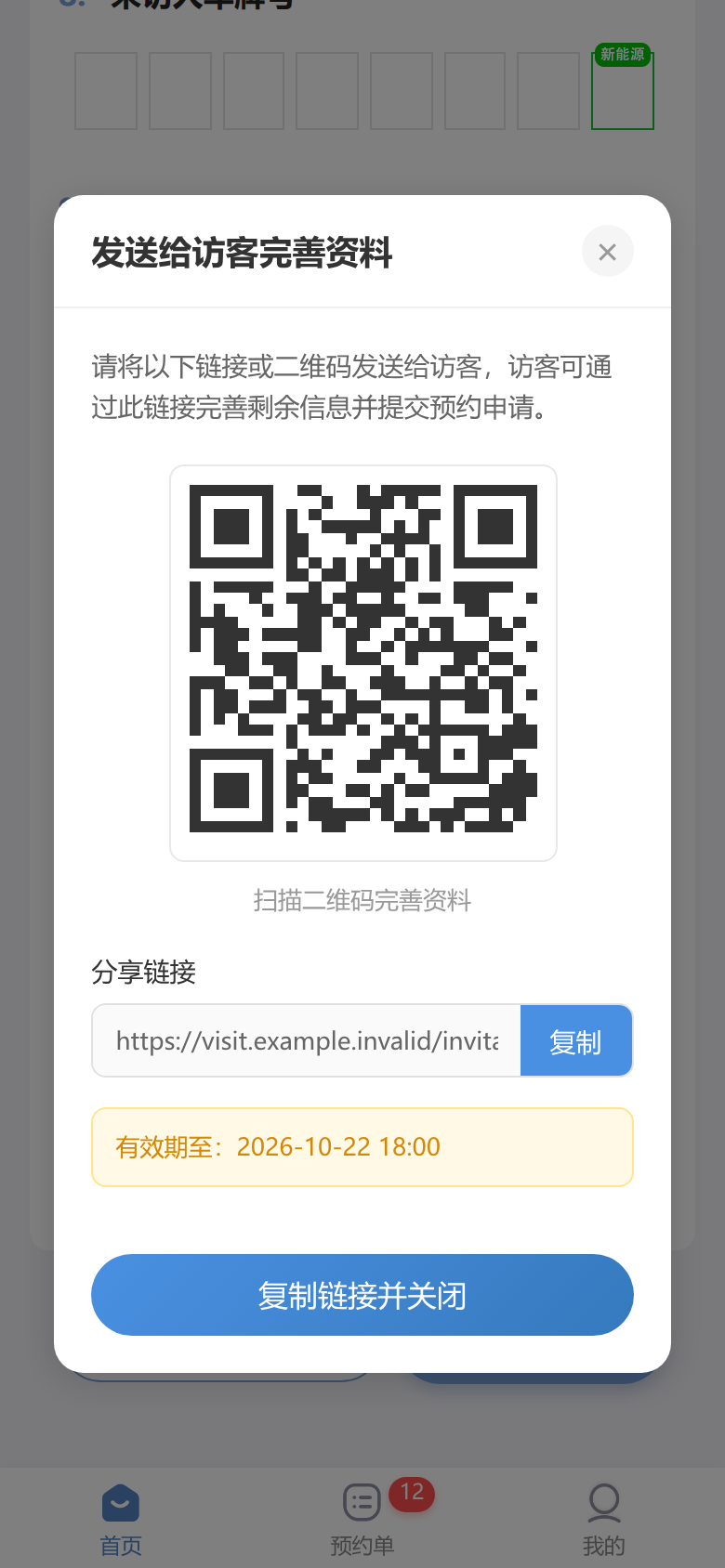
生成填写链接后,草稿尚未成为正式预约,需由访客补齐资料并提交。此处二维码用于填写资料,不能作为通行凭证;链接仅发给本次访客,有效期以弹窗显示为准。
无论由员工还是访客提交,提交成功后,员工都应按下一步查看预约记录和审核状态。
回到记录中查看预约和审核状态
- 回到我的 → 我的访客查找本次来访;员工自己提交的申请也可在我的申请中核对。
- 打开对应预约,检查访客姓名、接待人、起止时间及到访信息,确认不是同名人员或另一场来访。
- 查看审核状态。需要复审的,等待审核完成;被拒绝的,先查看原因并与负责审核的人员沟通。
- 审核和接待安排确认后,再向访客确认到访事项。需要通知的,请管理员按设置核查发送记录。
提交成功后,请查看预约详情中的审核状态;如需复审,等待审核完成。通知是否送达、到场如何核验和通行,还需分别确认。
超时、重复或通知异常时怎么处理?
- 提交超时或页面未跳转:先到记录中核对是否已生成预约,再决定是否重试,避免重复创建。
- 访客打开链接提示失效:先查看是否已生成预约记录;没有对应预约且链接已过期时,再重新生成并发送。
- 未收到短信:核对手机号、审核状态和通知设置,再由管理员查询发送记录。通知失败时先处理原记录,无需重新邀约。
- 时间或资料有变:先打开原预约查看可用操作,联系接待人员或管理员确认修改办法;变更后再次核对审核和通行安排。
把到访须知告知访客,到场后按要求核验
来访前,将到访时间、园区或楼宇、具体入口、接待人和联系方式告知访客,并说明现场需要携带的证件与核验方式。
- 收到短信验证码:请访客保留短信,到场后向工作人员报出访客验证码,配合完成身份核验。目前短信使用访客验证码,不要让访客在短信中寻找二维码链接。
- 通过手机页面取码:按单位提供的取码方式打开对应预约,出示该记录的访客二维码;完善资料时的二维码不能代替它。
- 需要证件核验:按现场要求携带证件,配合前台或访客机完成核验、签到及必要的凭条领取。
- 需要门禁或车辆通行:使用现场要求的门禁码、人脸、访客卡或车辆识别方式。到访时间、区域和设备权限由现场人员确认;同车人员仍需完成规定的身份核验。
签到或打印凭条后仍无法放行的,请现场人员核对凭证类型、授权时间、接待区域和权限同步。离开时按单位要求签离或归还访客卡。更详细的核验与通行说明,可查看到场核验操作与人员、车辆通行操作。
常见问题
员工可以独立完成邀约,不让访客填写资料吗?
可以。员工填写页面要求的访客资料和来访安排后,点击“提交”即可发起邀约,无需访客参与填写。“发送给访客完善”是可选功能,仅在选择让访客补充资料时使用。提交后仍需查看预约与审核状态。
手机里看不到“访客邀约”怎么办?
先确认打开的是本单位提供的员工入口,并以员工身份登录。若显示“内部成员绑定”,请按单位指引完成绑定;仍看不到时,请管理员检查员工归属及园区、单位的员工邀约设置。
不知道访客的证件号码或照片,能先邀请吗?
页面提供“发送给访客完善”时,可以先填写已确认的接待安排,生成链接交给本次访客补充。访客仍需填齐表单要求的资料并提交。只有“提交”按钮时,先备齐必填资料,或联系管理员确认适用的邀约入口。
点击“发送给访客完善”,对方就会收到短信吗?
这个按钮用于保存邀约草稿并生成完善资料的链接。请在弹窗中复制链接,通过与访客约定的渠道发送;二维码也可供访客扫码填写。是否发送预约通知,需另查单位设置与发送记录。
完善资料的二维码能直接用来进门吗?
不能把它当作到访通行凭证。它用于打开资料填写页面。访客提交后,还需核对预约和审核状态,到访时使用现场要求的验证码、访客二维码或其他核验凭证。
分享链接打不开或提示过期怎么办?
先让员工在“我的访客”或“我的申请”中核对是否已经生成预约。没有对应记录且链接已过期时,再重新生成并发送。不要把已完成的预约反复提交;新链接的有效期以分享弹窗显示为准。
提交成功后,为什么还显示等待审核?
员工邀约也按单位配置处理审核。提交成功代表系统已接收申请;如需复审,须等审核完成后再向访客确认接待安排。具体状态以预约详情页为准。
访客没有收到短信,是否需要重新邀约?
先确认对应预约已存在、审核状态正确,再核对访客手机号和单位通知设置,由管理员查询发送记录。目前短信使用访客验证码,不能按是否收到链接判断发送结果。网络超时或通知失败时,先查原记录,避免重复创建。
访客已经签到,为什么门禁或道闸还不放行?
签到与设备通行分别检查。请现场人员核对凭证类型、通行时间、接待区域及权限同步;驾车来访还需核对实际车牌与车辆授权。同车人员仍按现场要求完成身份核验。