
什么时候可以用这份指南?
园区使用访客云公有云,海康人脸门禁部署在内网时,可以在园区内网安装客户端。客户端与门禁通信并把通行事件上传至平台,门禁设备无需映射到公网。
- 01检查环境
- 02下载客户端
- 03安装激活
- 04添加门禁
- 05验证通行
部署前准备
- 准备一台可以长期开机的电脑,系统为 Windows 10 / Windows Server 2016 及以上(64 位)。安装人员需有本机管理员权限。
- 请园区管理员确认园区已开通「内网接入」,且操作账号有「设备管理 → 内网接入管理」权限。
- 准备海康人脸门禁的内网 IP、HTTP 端口和设备管理员账号密码。
| 连接方向 | 目标 | 用途 |
|---|---|---|
| 客户端 → 访客云公有云 | lot.booen.co,TCP 443 | 连接平台 |
| 客户端 → 门禁设备 | 设备的 HTTP 端口,通常为 80 | 访问设备 |
| 门禁设备 → 客户端 | 客户端电脑的 TCP 18090 | 推送通行事件 |
下载安装包
前往内网接入客户端下载页获取 Windows 安装包,并按下载页提供的命令核对 SHA256。将压缩包完整解压到一个文件夹。
安装与激活
在后台获取激活码
使用园区管理员账号登录后台,进入设备管理 → 内网接入管理,点击新建内网接入。
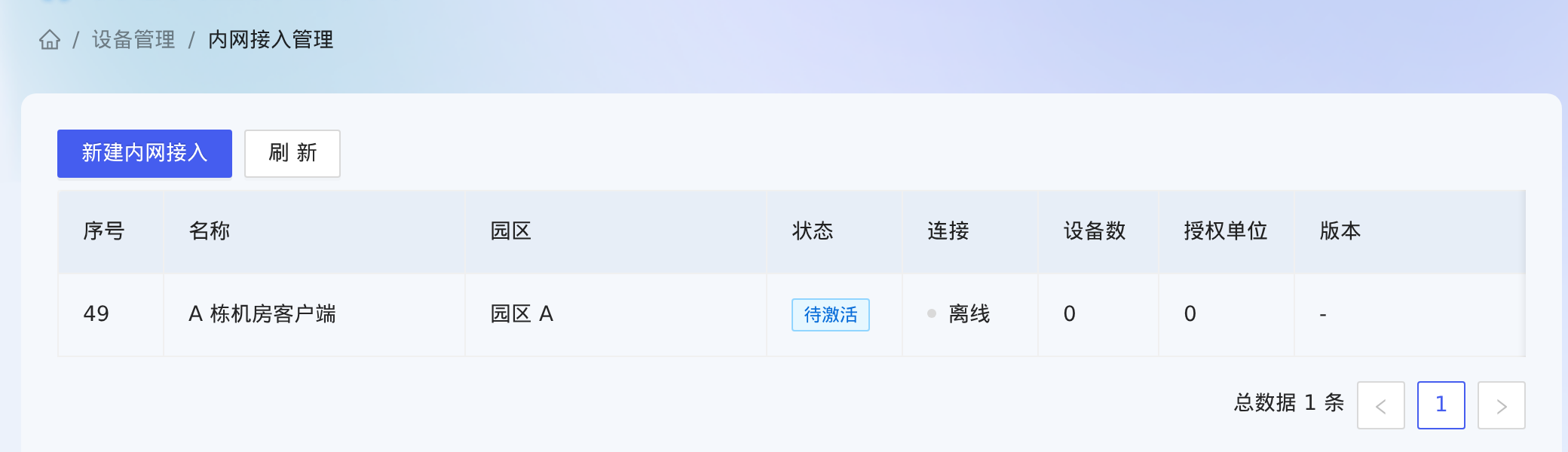
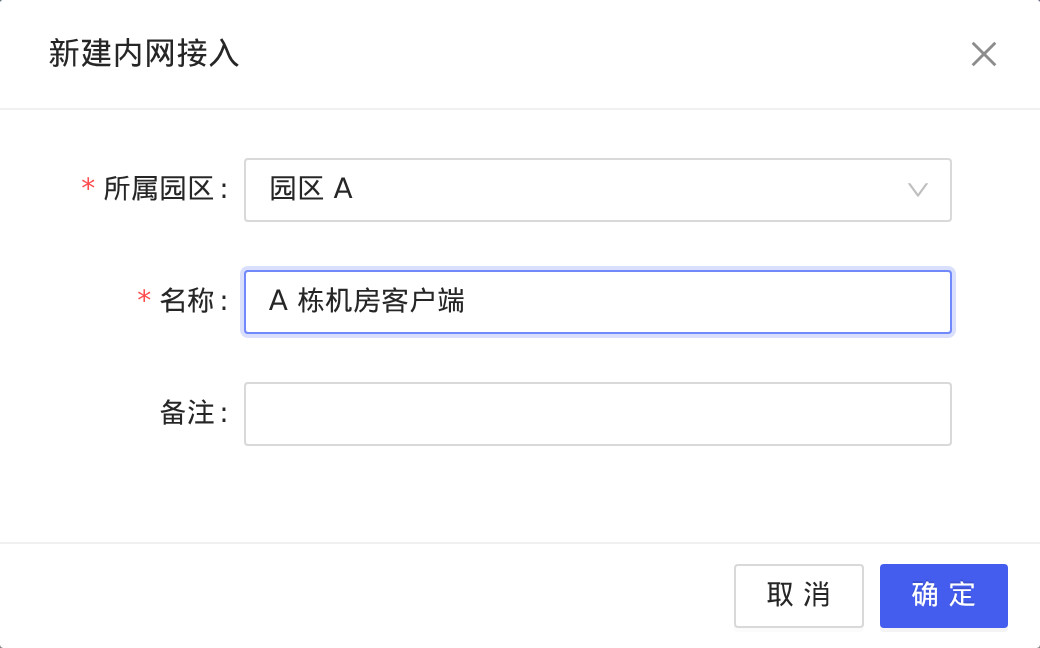
选择所属园区,填写便于识别的名称,例如「A 栋机房客户端」,核对后点击确定。
记下弹窗显示的激活码,切换到Windows选项卡查看安装方法。安装时使用弹窗实际显示的激活码。
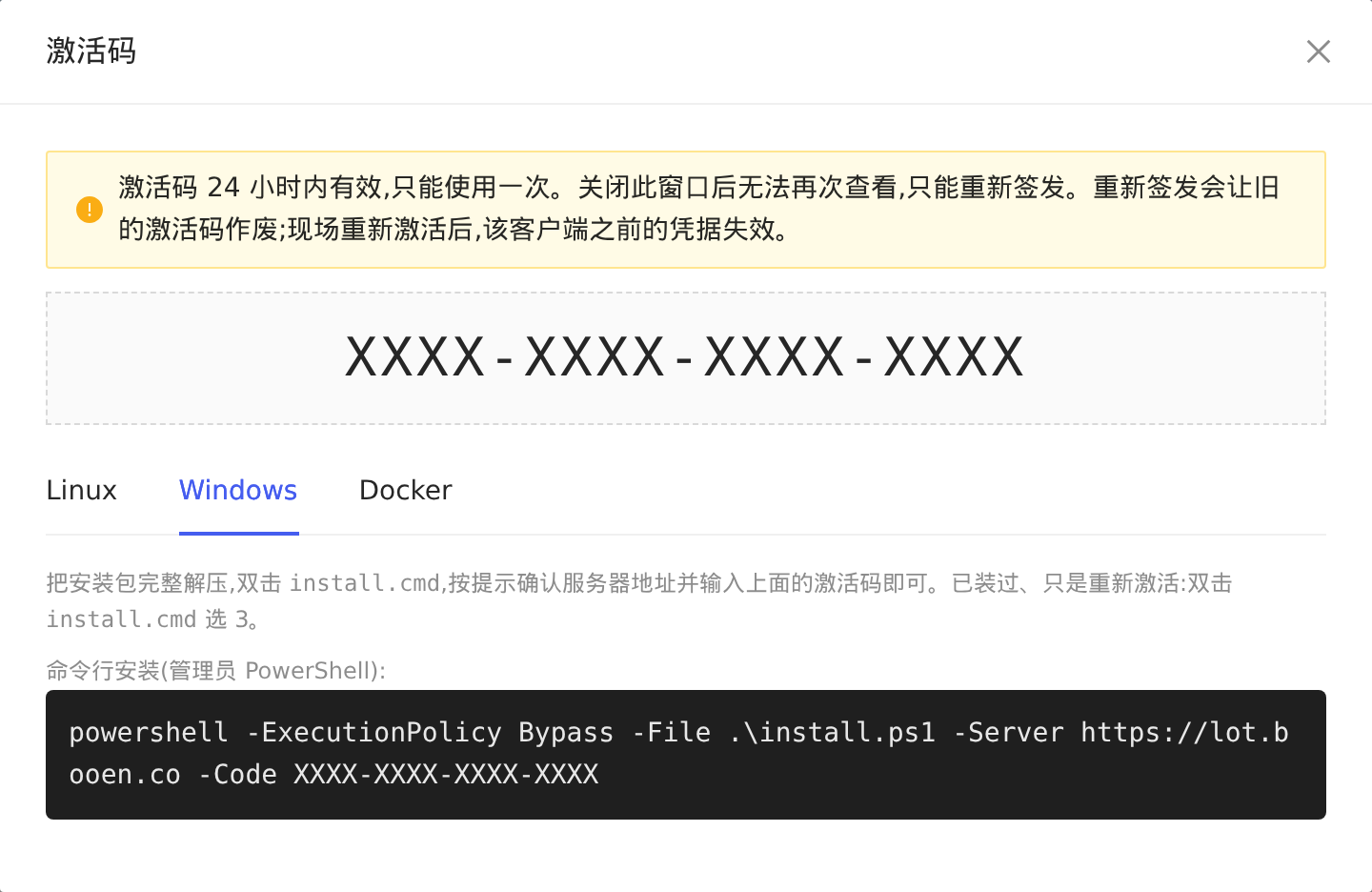
激活码 24 小时内有效,仅可使用一次。遗失或过期时,在该客户端的「操作 → 签发激活码」中重新签发,旧码随即作废。
安装客户端并核对连接
- 在完整解压后的文件夹中双击
install.cmd,在用户账户控制提示中选择「是」。 - 在服务器地址提示处直接按回车,使用默认地址
https://lot.booen.co,随后输入激活码。 - 看到「连接服务端:已连接」后,返回后台确认该客户端显示「在线」。安装完成后,客户端作为 Windows 服务随系统启动。
安装程序会为 Windows 专用网络和域网络添加防火墙入站规则。如果门禁所在网卡显示为公用网络,请先由现场 IT 确认该网络可设为专用网络,再按安装提示操作。
批量安装或在多网卡电脑上指定接收事件的 IP
以管理员身份运行 PowerShell,进入解压目录后执行以下命令。将示例激活码换成实际激活码。多网卡电脑可加 -AdvertiseIP 参数,填写门禁设备能访问的本机 IP。
powershell -ExecutionPolicy Bypass -File .\install.ps1 -Server https://lot.booen.co -Code ABCD-EFGH-JKMN-PQRS
按需给单位授权
需要让某个单位的管理员使用客户端添加和管理本单位门禁时,由园区管理员打开客户端详情,切换到单位授权选项卡,再点击新增授权。
- 选择单位,填写允许绑定的设备 IP 或网段。例如,单台设备填
192.168.10.20,整个网段可填192.168.10.0/24。多条地址可逐行填写。 - 填写设备台数上限。端口留空时仅允许 80,设备使用其他 HTTP 端口时请填写实际端口。
- 按需要勾选操作权限。远程开门默认未勾选,确认该单位需要此能力时再开启。
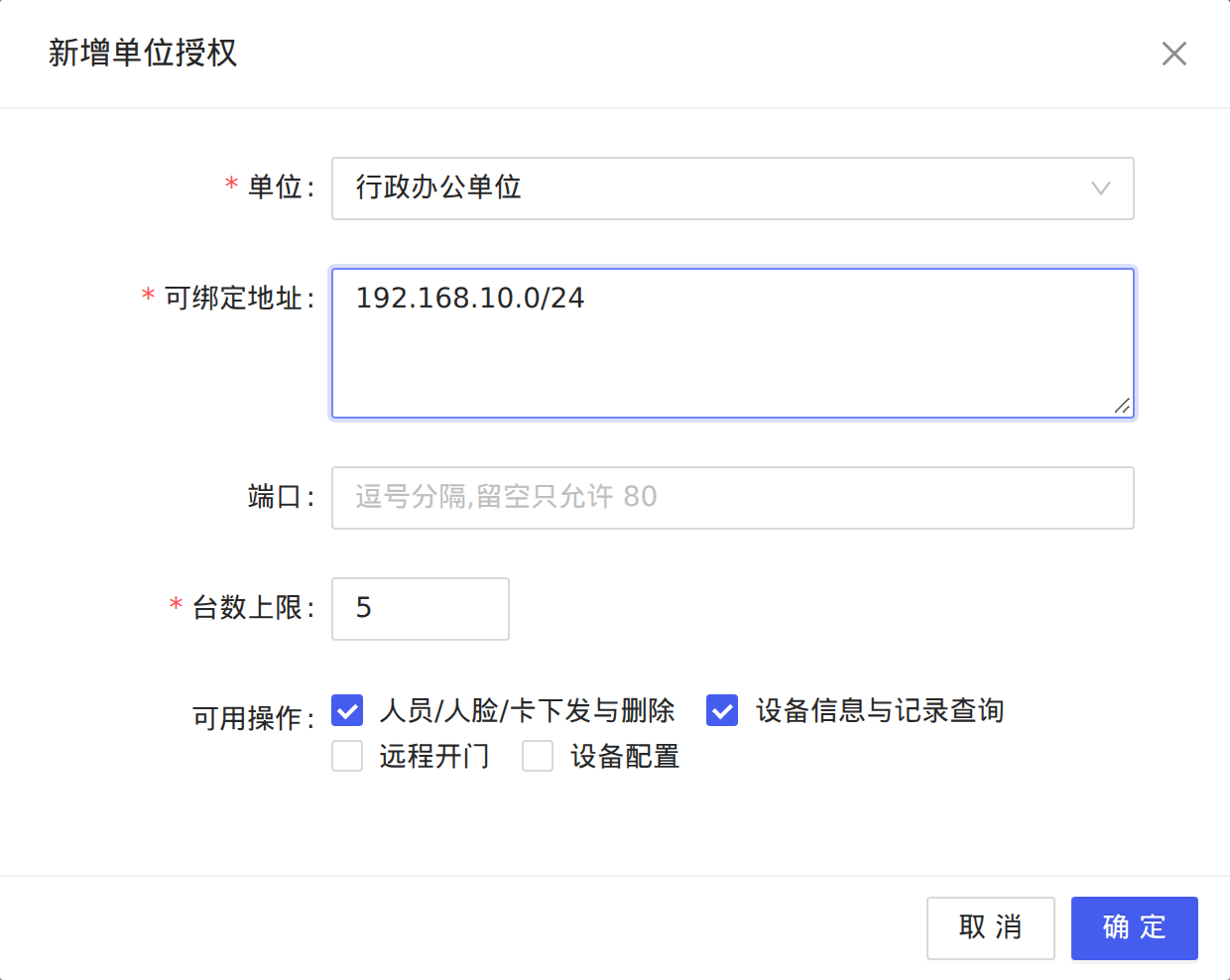
调整授权前,核对现有设备是否仍符合新的地址、端口和台数限制。对同一单位再次新增授权会替换原授权。
添加门禁设备
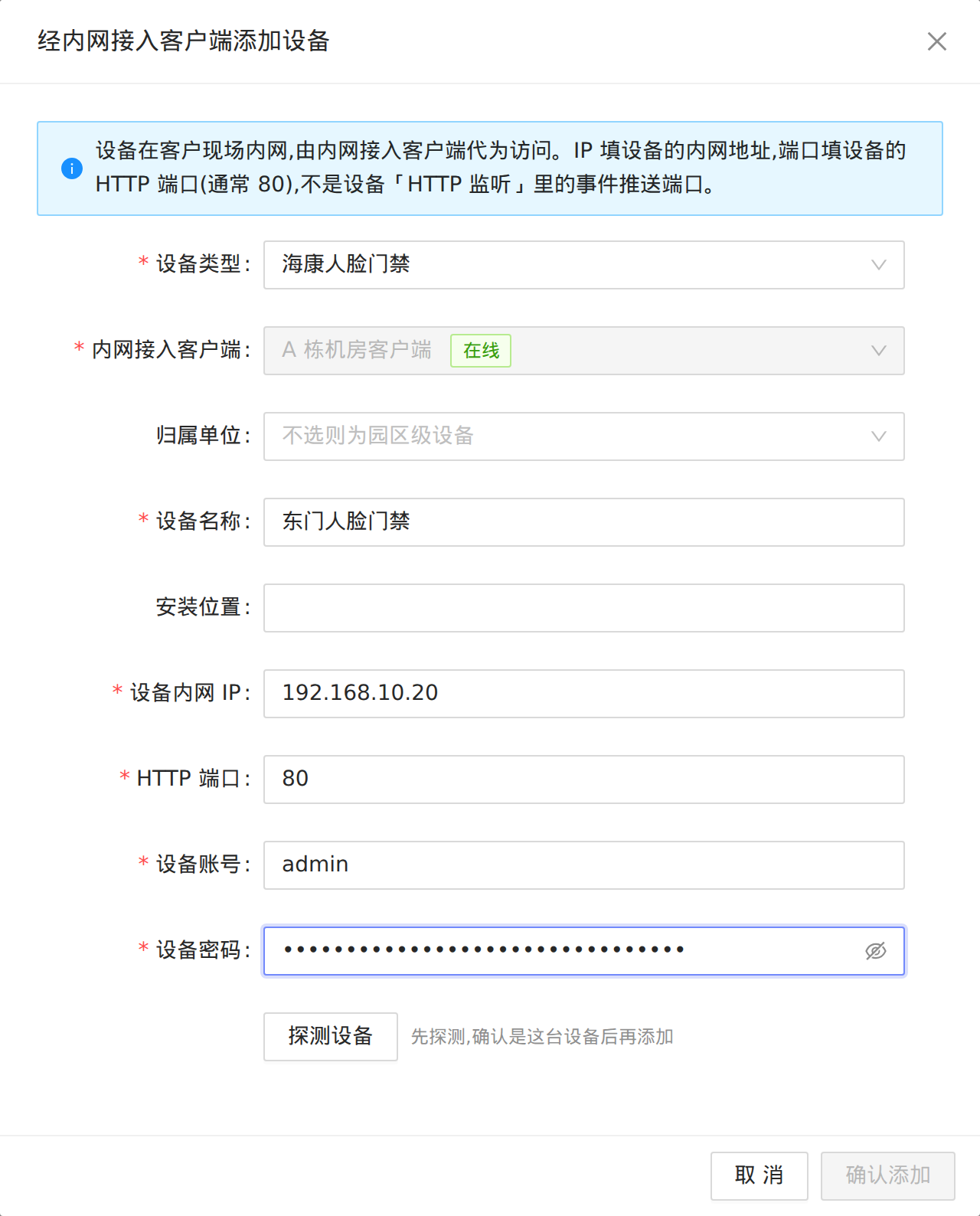
- 进入设备管理 → 经内网接入客户端添加,或在客户端详情中选择添加设备。
- 选择客户端、所属单位与「海康人脸门禁」类型,填写设备内网 IP、HTTP 端口和管理员账号密码。
- 点击探测设备,核对返回的设备型号和序列号,确认是目标设备后点击确认添加。
- 添加完成后,等待检测并检查设备在线状态。
- 按现场要求配置区域和通行策略。安排一次现场通行,在后台核对对应的通行记录。
记录原有事件推送设置、关联区域和通行策略,请现场实施人员确认迁移步骤和回退方式后再操作。
日常维护
再次双击 install.cmd 可打开管理菜单,查看运行状态、升级、重新激活或卸载。
- 查看状态:检查服务、平台连接、接入设备数量和待上传事件数量。
- 升级:从新版本安装包运行
install.cmd,选择「升级」。升级保留凭据与待上传事件。 - 重新激活:先在后台为可用的客户端记录签发新激活码,再在安装菜单中选择「重新激活」。
- 卸载:先确认待上传事件数为 0。卸载会删除本机凭据和未上传事件,后台客户端记录需另行管理。
更换电脑时,请先在旧电脑检查待上传事件并卸载客户端,再给原客户端记录签发新激活码,在新电脑上安装。一个客户端记录同一时间只对应一台运行电脑。
常见问题
找不到「内网接入管理」
请园区管理员检查园区是否已开通「内网接入」,并核对当前角色的功能权限。
激活失败或客户端未连接
核对激活码是否输错、用过或过期,再检查本机能否访问 lot.booen.co 的 TCP 443 端口。后台若显示已暂停,请联系园区管理员查看暂停原因。记录已吊销时,需要新建内网接入并重新安装。
设备在线,后台却没有通行记录
检查门禁设备是否能访问客户端电脑的 TCP 18090 端口,并核对 Windows 网络类型和第三方防火墙规则。多网卡电脑还需核对门禁设备使用的回传地址。
添加设备时提示地址或端口不在授权范围
请园区管理员在客户端详情中检查该单位的授权范围,核对设备 IP、HTTP 端口和台数上限。
联系技术支持时,请提供故障时间、页面提示、客户端运行状态及门禁型号。请勿发送设备密码或激活码。